사용자 매뉴얼
설치부터 화면 관리까지
제품 설치 방법과 관리 화면 사용법을 PDF로 받아 보실 수 있습니다. 자주 하는 작업은 아래 빠른 안내를 참고하세요.
설치 · 초기 설정
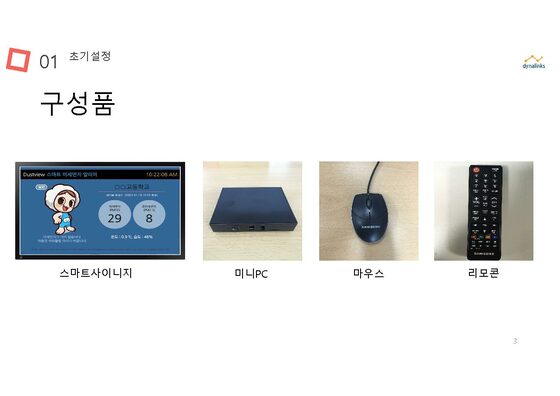
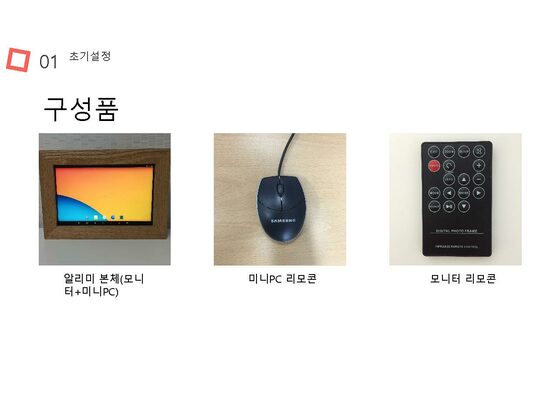
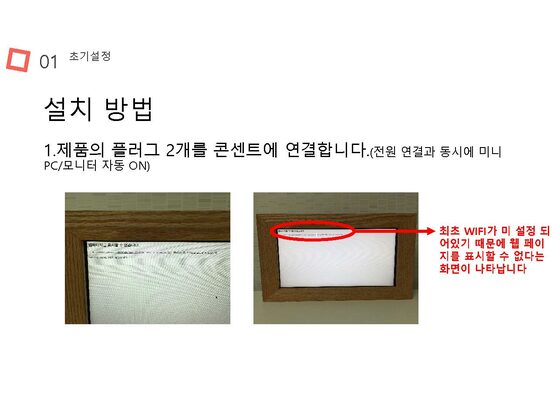
구성품 사진을 보고 우리 기관 제품과 같은 매뉴얼을 고르세요.
콘텐츠 관리
관리 화면에서 식단·일정·이미지를 등록하는 방법입니다.
빠른 안내
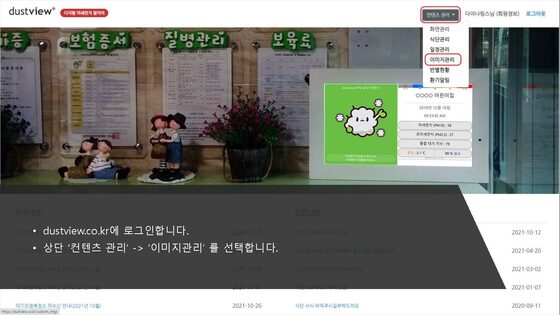
로그인 후 '컨텐츠 관리'에서
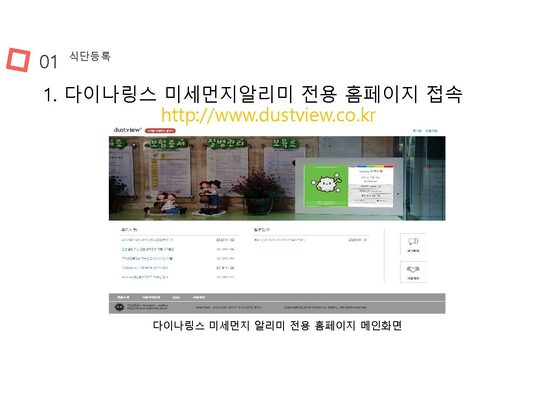
상단 메뉴의 컨텐츠 관리를 누르면 아래 화면으로 갈 수 있습니다. 화면마다 '사용법'을 누르면 순서대로 안내합니다.
1
2
3
4
5
6
7
바꾼 내용은 모니터가 주기적으로 가져갑니다. 이미지는 약 1분, 식단은 약 3분, 반별현황은 약 6분 안에 반영됩니다.
화면별 사용법
이렇게 등록하세요
화면관리
- 보여 줄 화면의 '표시' 스위치를 켭니다. 끈 화면은 모니터에 나오지 않습니다.
- '노출 시간'에 그 화면을 보여 줄 초를 적습니다. 5초 이상을 권장합니다.
- 맨 아래 '설정 저장'을 누릅니다.
- 켠 화면이 목록 순서대로 돌아가며 나옵니다.
- 식단·일정·이미지·반별현황 화면은 각 관리 화면에 내용을 넣어야 의미가 있습니다. 내용이 없는 이미지 칸은 건너뜁니다.
- 월간일정은 내용이 길면 천천히 스크롤됩니다. 화면관리에 끝까지 보여 주는 데 필요한 초가 안내되니 그만큼 노출 시간을 늘려 주세요.
일정관리
- '신규일정등록'을 누릅니다.
- 연도와 월을 고르고, 일정 한 건을 '2일(월) 생일잔치'처럼 날짜와 함께 적은 뒤 저장합니다.
- 일정이 여러 건이면 같은 방법으로 한 건씩 등록합니다.
- '미리보기'로 모니터에 나올 모습을 확인합니다.
- 모니터에는 이번 달 일정만 나옵니다. 다음 달 일정을 미리 넣어 두면 그달이 되면 자동으로 바뀝니다.
- 모니터에 나오게 하려면 화면관리에서 '월간일정'을 켜야 합니다.
퀴즈
- '퀴즈 등록'을 누릅니다.
- 문제와 보기(2~4개)를 적고 정답 보기에 표시합니다. O/X 문제는 보기 2개로 만듭니다.
- 표시 날짜·시각과 유지 시간(문제를 보여 주는 시간)을 고릅니다.
- 필요하면 '정답 보여 주기', 'QR코드로 폰 참여 받기', '먼저 맞힌 사람 순위'를 켭니다.
- '미리보기'로 확인한 뒤 '등록'을 누릅니다.
- 표시 시각은 지금부터 2분 뒤 이후로 고를 수 있습니다. 새벽 서버 백업 시간(3시 25분~40분)은 고를 수 없습니다.
- 퀴즈가 떠 있는 동안에는 원래 화면을 가리고, 끝나면 원래 화면으로 돌아갑니다.
- 지난 퀴즈는 '복사'로 다시 쓸 수 있습니다. QR 참여 인원을 누르면 참여 결과를 보고 부적절한 닉네임을 숨길 수 있습니다.
이미지관리
- 칸 카드(이미지 1~5)에서 '이미지 올리기'를 누릅니다. 이미 그림이 있으면 '교체'를 누릅니다.
- 이미지 파일을 고릅니다. 가로 1920×1080 크기가 화면에 꼭 맞습니다.
- 필요하면 '화면 문구'를 적습니다. 그림 왼쪽에 크게 얹혀 나옵니다. 비우면 그림만 나옵니다.
- '전송'을 누릅니다.
- 직접 만든 그림이 없으면 '기본 그림 담기'에서 계절·안전 안내 그림을 고를 수 있습니다.
- 카드에 '꺼짐'이 보이면 그 칸은 모니터에 나오지 않습니다. 화면관리에서 '전체이미지' 칸을 켜 주세요.
- 올린 이미지가 한 장도 없으면 기본 그림이 대신 나옵니다.
반별현황
- '반 추가'를 누릅니다.
- 반 이름, 표시순번, 담임교사, 근무현황(근무·연차·외출 등)을 적습니다.
- 총원·등원·하원 인원을 적고 '전송'을 누릅니다.
- '미리보기'로 모니터에 나올 모습을 확인합니다.
- 매일 바뀌는 등원·하원 인원과 근무현황은 목록의 '수정'에서 고칩니다.
- 모니터에 나오게 하려면 화면관리에서 '반별현황'을 켜야 합니다.
환기알림
- 처음이면 '환기알림설정 등록'을, 이미 있으면 목록에서 '수정'을 누릅니다.
- '사용여부'를 사용으로 두고 '저장'을 누릅니다.
- 환기 시간은 미세먼지 등급에 맞춰 자동으로 정해집니다(좋음·보통은 길게, 나쁨은 짧게).
- 끄려면 '수정'에서 사용여부를 바꿉니다.
자주 묻는 문제
화면이 이상할 때 먼저 확인해 주세요
모니터가 흰 화면이거나 '웹페이지를 표시할 수 없음'이 나옵니다
셋톱(미니PC)이 인터넷에 연결되지 않았을 때 나타납니다. Wi-Fi나 유선 LAN 연결을 확인한 뒤 본체 전원을 껐다 켜 주세요. Wi-Fi 설정 방법은 위의 설치 매뉴얼에 있습니다. 서비스 점검이나 장애가 있을 때는 공지사항에 안내합니다.
이미지를 올렸는데 모니터에 나오지 않습니다
이미지관리에서 그 칸 카드에 '화면 표시 ○초'가 보이는지 확인하세요. '꺼짐'이면 화면관리에서 해당 이미지 칸을 켜고 노출 시간을 0보다 크게 정해야 합니다. 이미지가 없는 칸은 화면에서 건너뜁니다.
미세먼지 수치가 0이거나 오랫동안 바뀌지 않습니다
더스트뷰는 한국환경공단 측정소 값을 받아 약 10분마다 갱신합니다. 측정소 점검이나 통신 장애로 값이 들어오지 않으면 0 또는 이전 값이 보일 수 있습니다. 장기간 계속되면 Q&A에 기관 이름과 함께 남겨 주세요.